Casos
-Ubicación en la interfaz:
Selecciona primero "Clínico", y luego "Casos" en el menú lateral.

-Objetivo:
Consultar y gestionar los casos de laboratorio (completados o pendientes).
-Funciones:
-
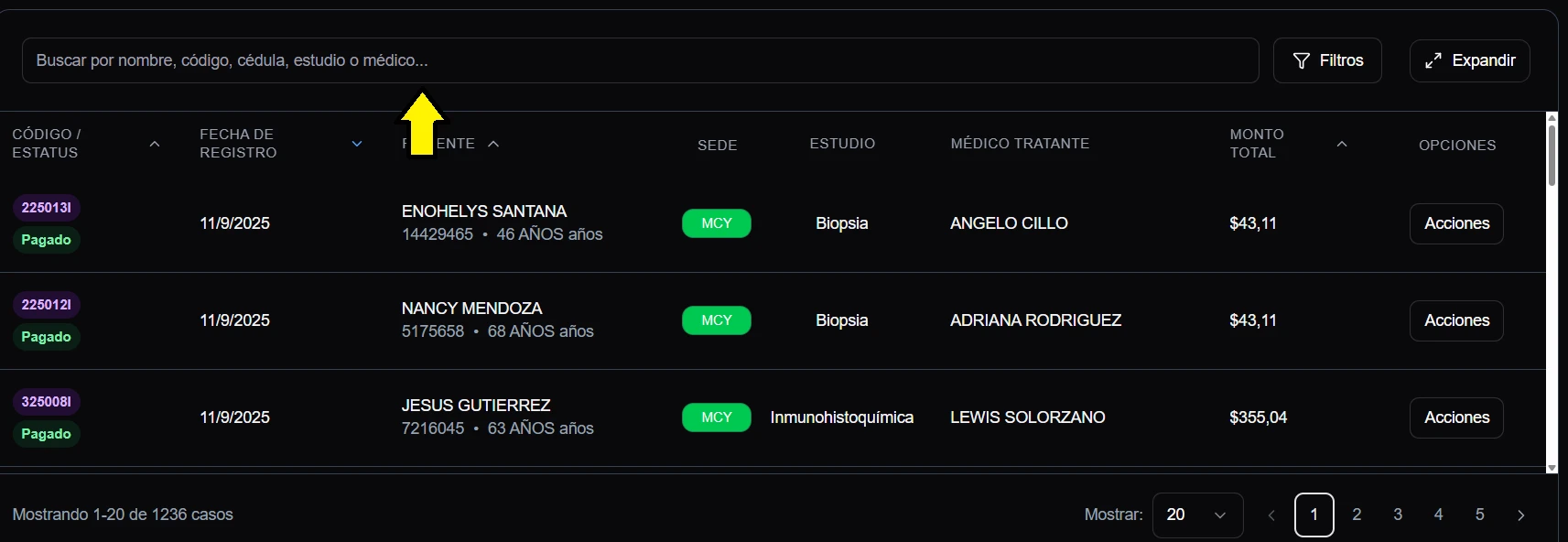
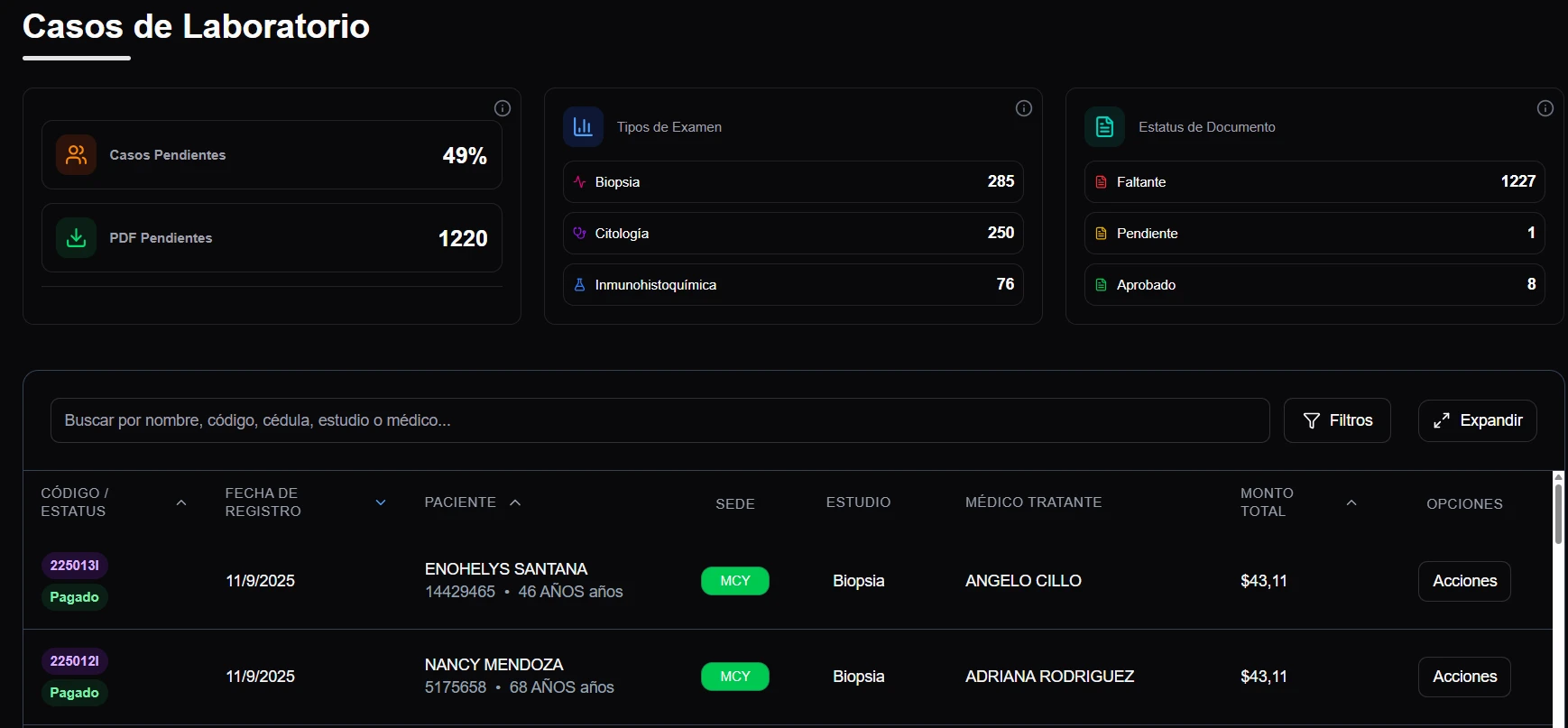
Mostrar la lista completa de todos los casos médicos registrados, con:
-
Código y estado del caso (completo o incompleto).
-
Fecha de registro.
-
Nombre y cédula del paciente.
-
Sede del laboratorio.
-
Tipo de estudio.
-
Médico tratante.
-
Monto total.
-
Opciones: Presionas donde dice “Acciones” tendrás las opciones “Ver” y “Generar”.


-Pasos para usar el módulo "Casos":
-
Selecciona "Clínico", después "Casos".
-
Revisa la lista de casos.

-
Usa el botón “Acciones” para ejecutar los comandos disponibles:
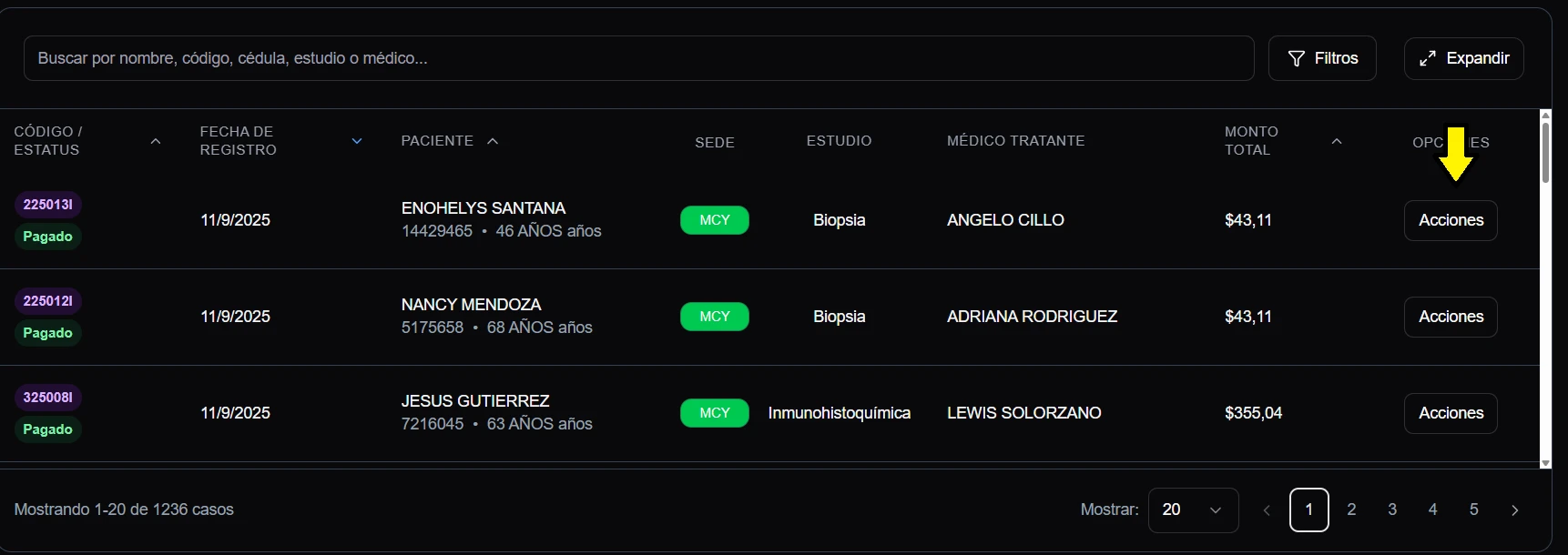
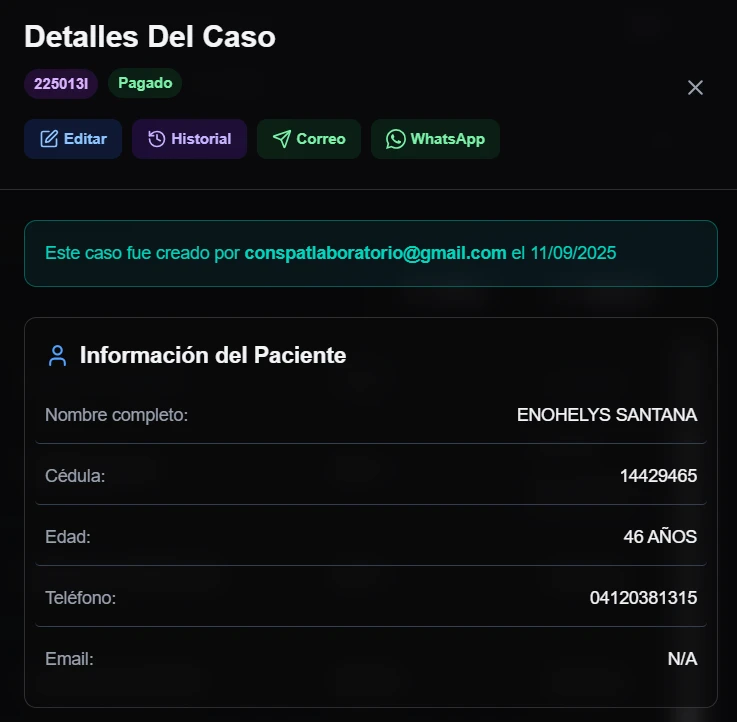
Si seleccionas la opción “Ver”, se generarán los detalles del Caso:
-
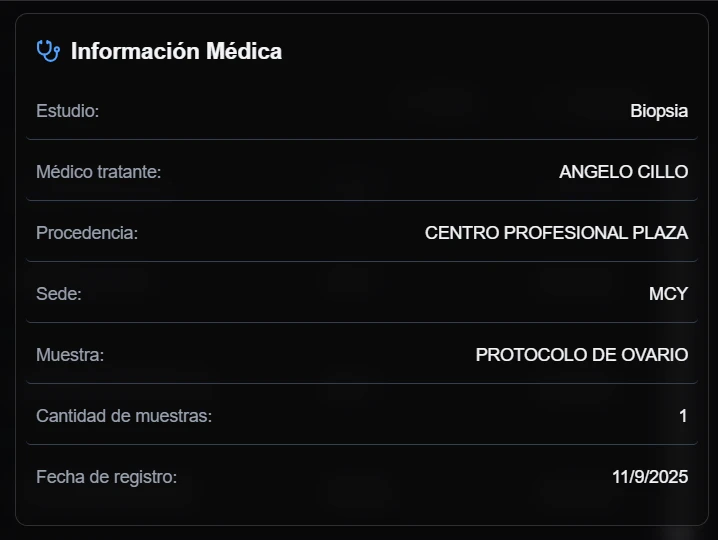
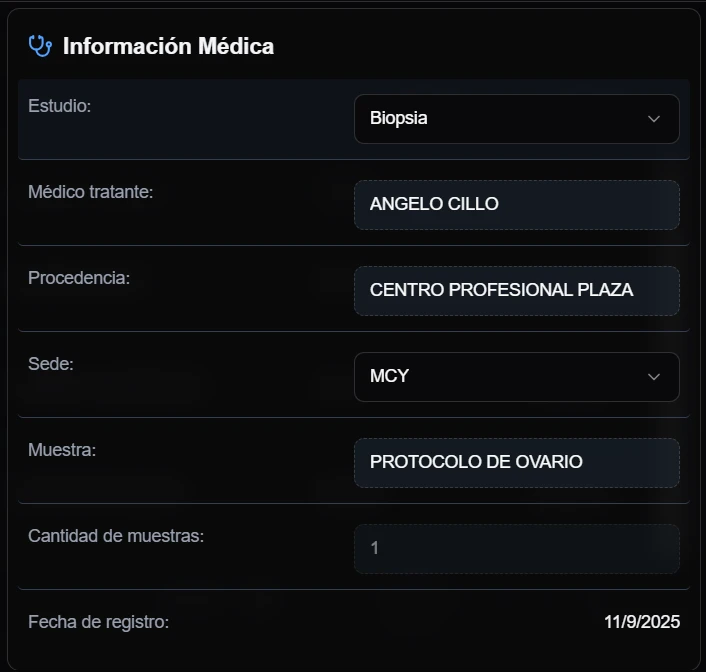
Puede proporcionar Información Médica del paciente.
-
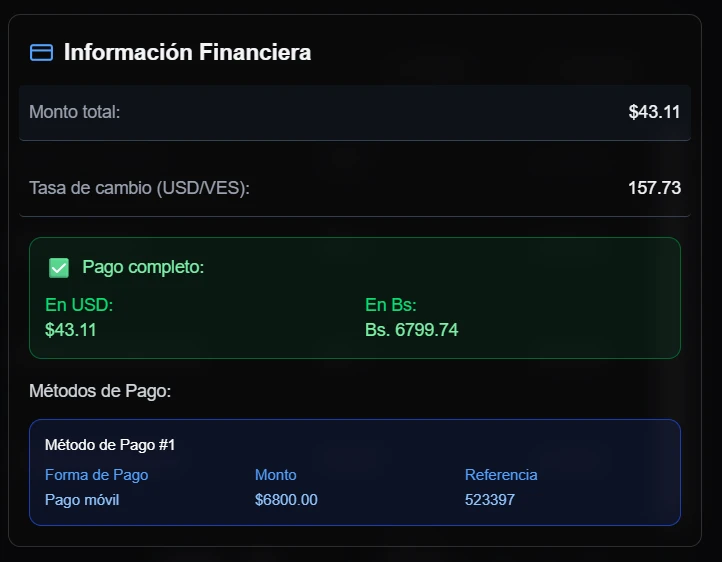
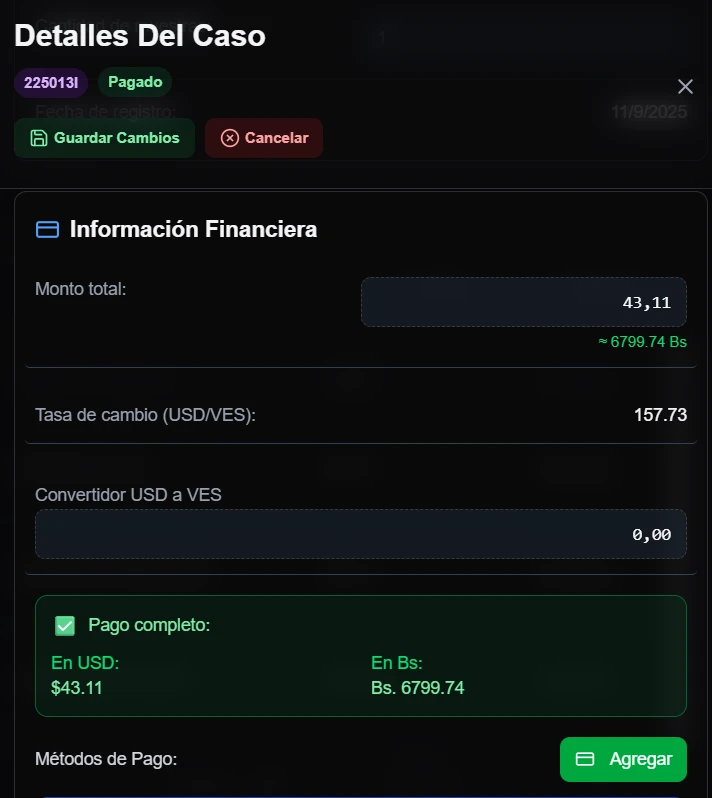
También proporciona la Información Financiera del paciente.
-
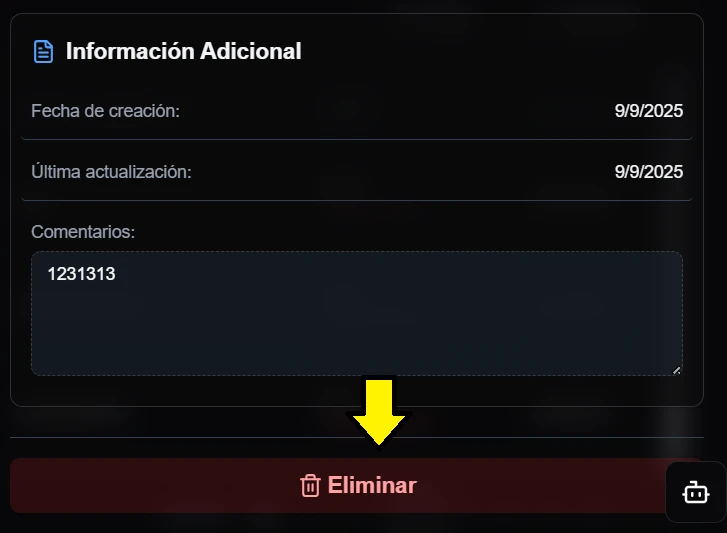
E Información Adicional, con la opción de eliminar la información del caso médico.

-
También posees las opciones de: “Editar”, “Historial”, “Correo”, y “WhatsApp”.
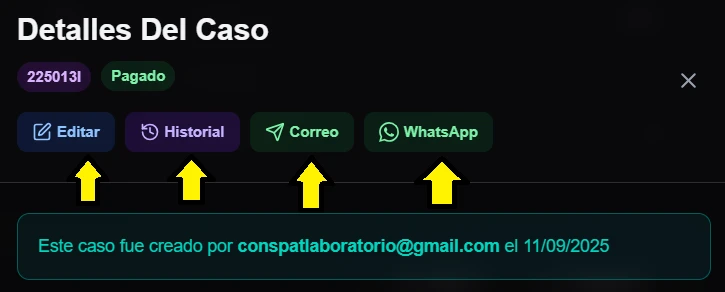
Selecciona “Editar” para poder cambiar algún campo del Caso Médico seleccionado.

-
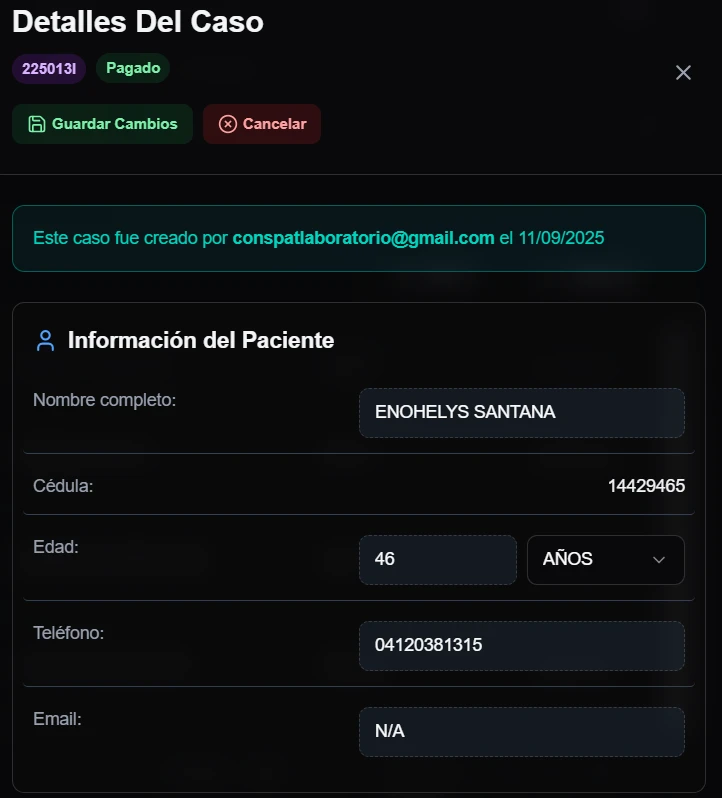
Puedes editar la información personal del paciente.
-
Cambiar la información médica del paciente.
-
Modificar algún dato de la información financiera del paciente.
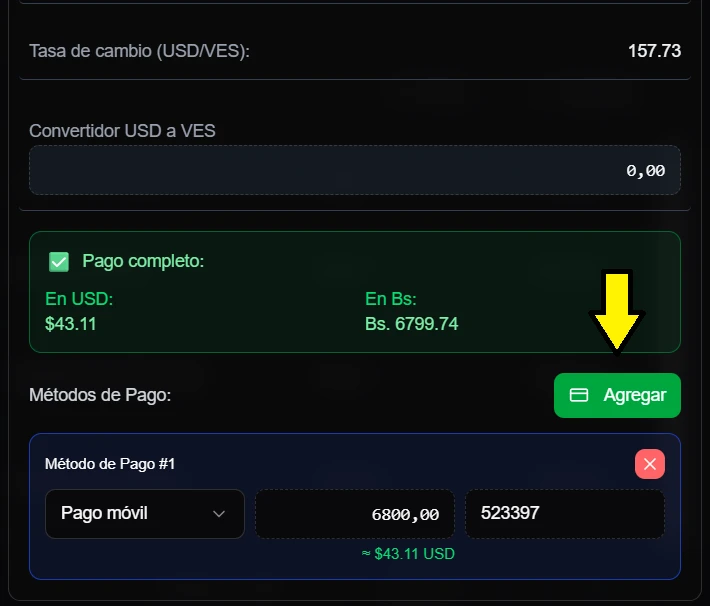
Cuando actualices la información, puedes agregar el método de pago con que se concretó el mismo.
- Y actualizar los comentarios del caso.
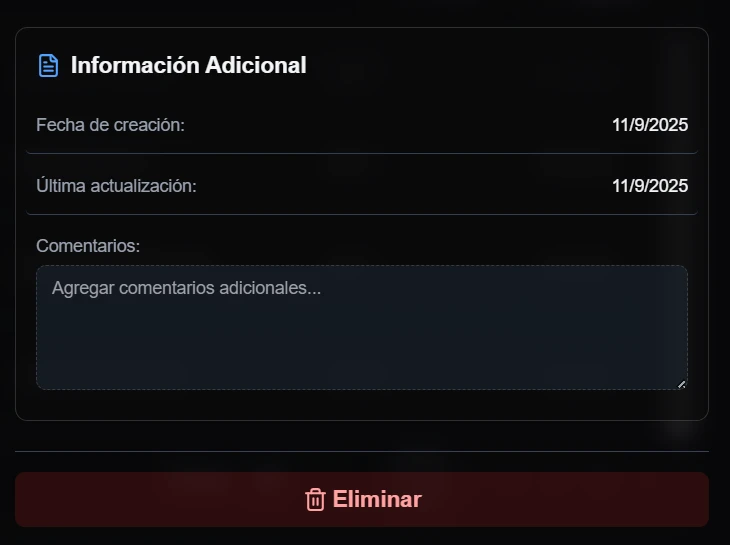
Igualmente existe la opción de “Eliminar” el caso.
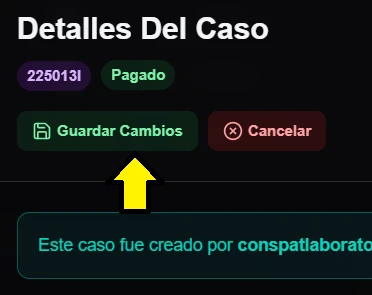
- Si finalizaste en modificar los cambios, selecciona la opción "Guardar Cambios", pero si decides no guardar los cambios, selecciona "Cancelar".
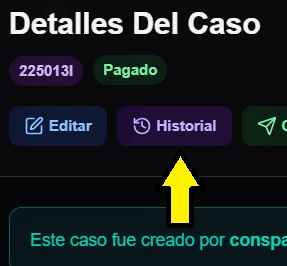
Selecciona la opción "Historial" para observar los cambios que sean realizados
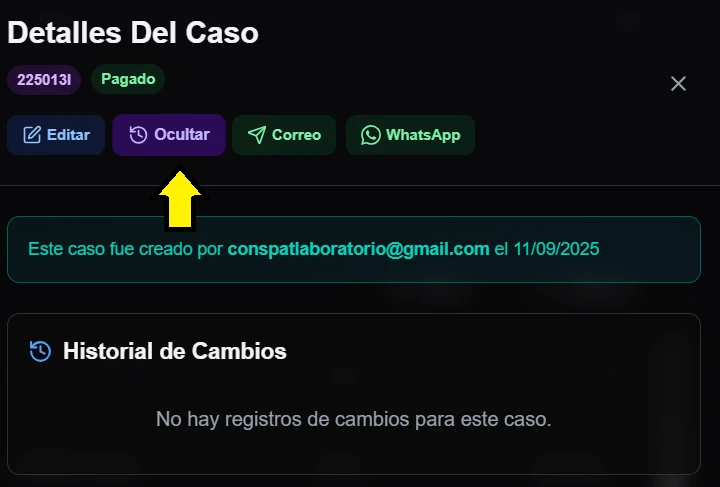
- Si te arrepientes de visualizar el historial de cambios, presiona “Ocultar”.
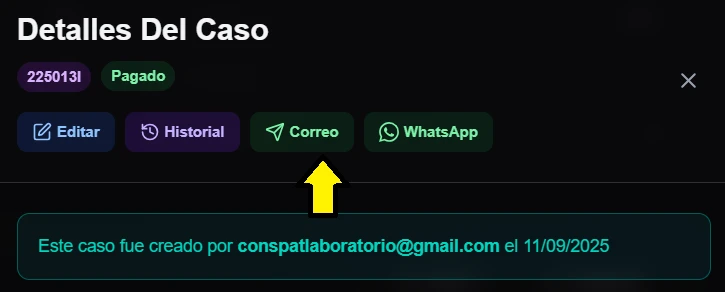
Selecciona “Correo” para enviar un correo electrónico.
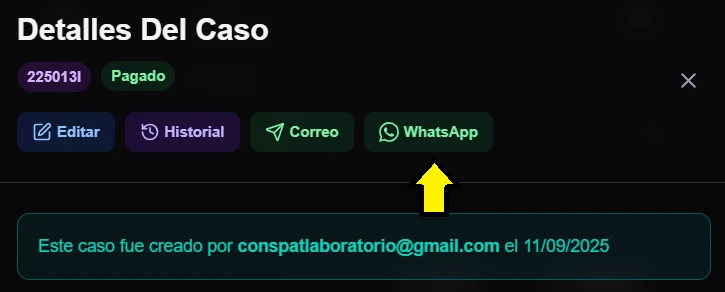
Selecciona “WhatsApp” para enviar un mensaje.
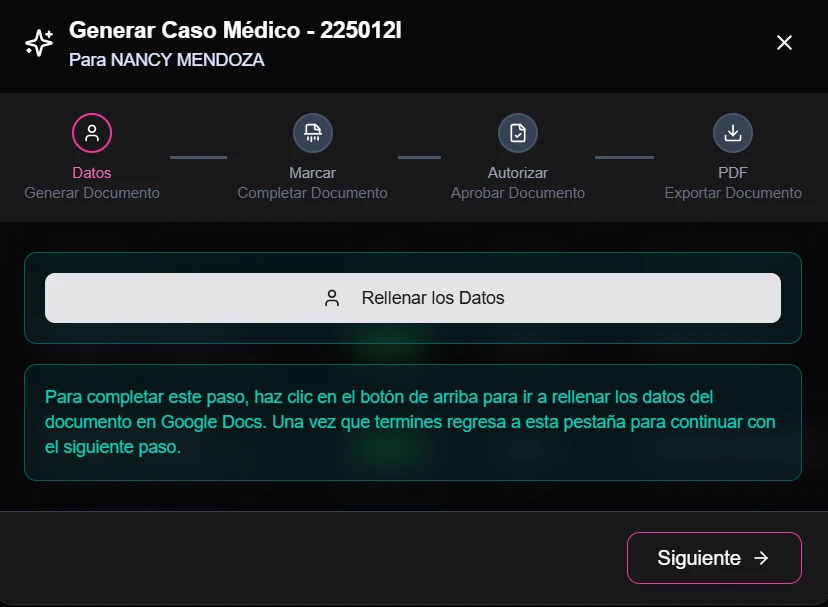
Si seleccionas la opción “Generar”, podrás generar un reporte del caso médico seleccionado.
-
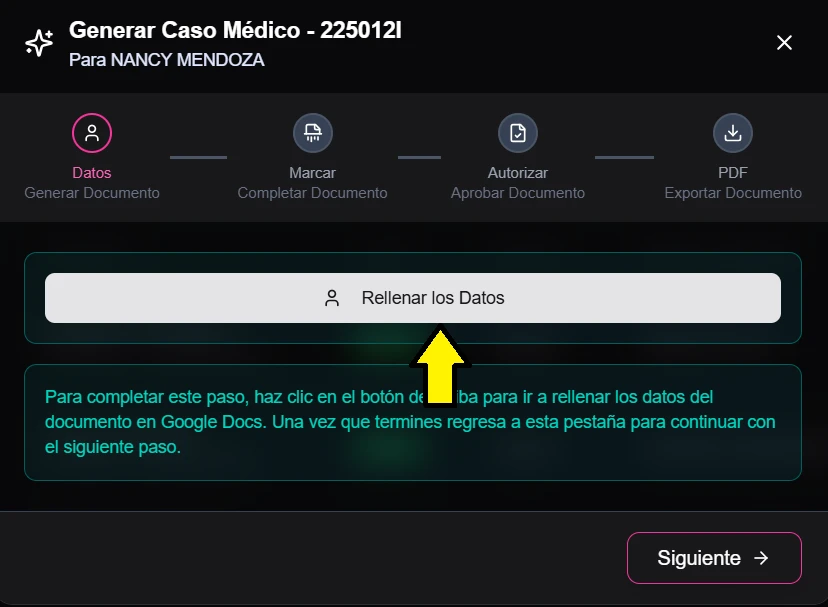
Primero selecciona “Rellenar los Datos”.
-
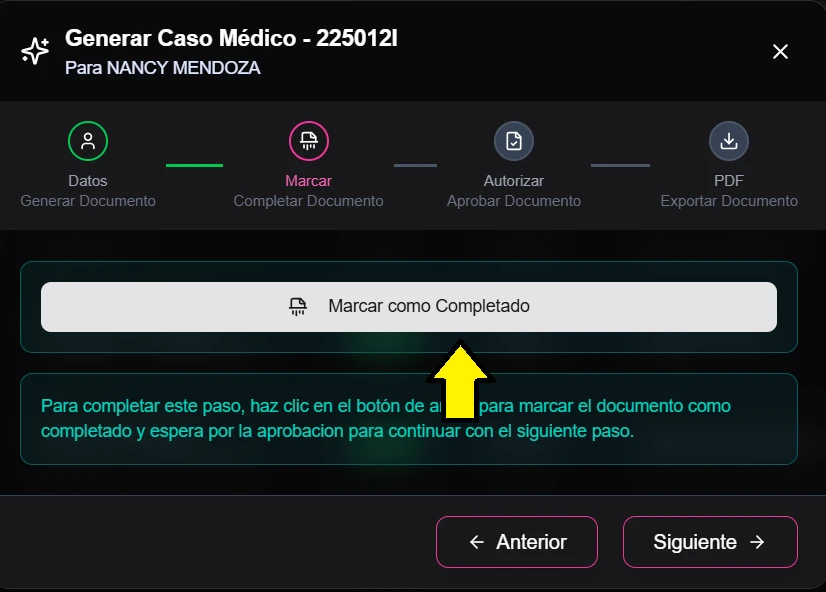
Después selecciona "Marcar como Completado".
-
Automáticamente te enviará un mensaje confirmando que ya está completado.

-
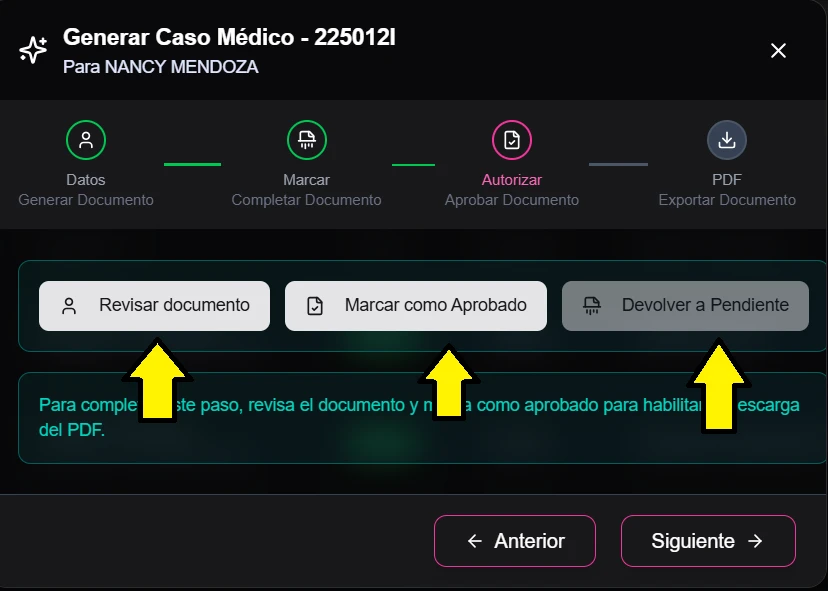
Enseguida te arroja a otra sección con tres opciones: "Revisar Documento"; "Marcar como completado"; y "Devolver a Pendiente".
-
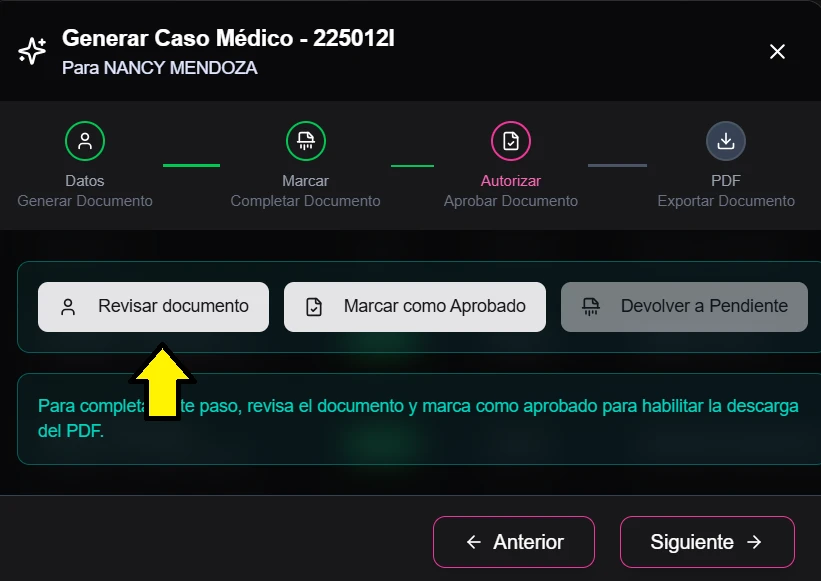
Primero seleccionemos para ver como funciona la opción "Revisar Documento".
-
Te enviará a otra ventana donde deberás solicitar acceso al usuario principal. Tendrás tres opciones a escoger: Lector (solo puedes leer el documento); Comentarista (agregas comentarios al documento); y Editor (puedes modificar cualquier parte del documento).
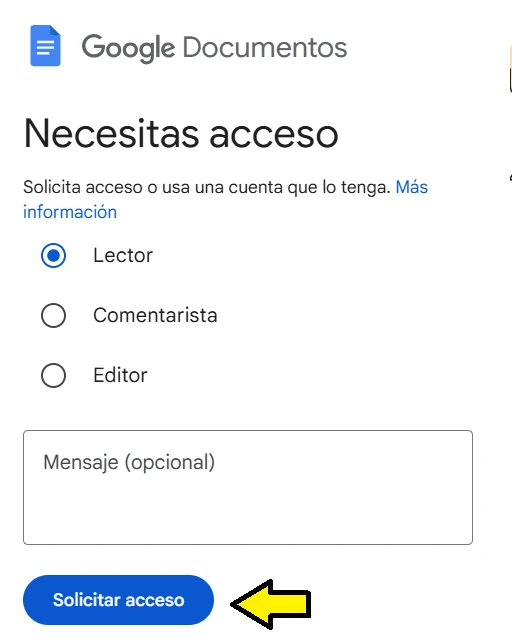
En este caso, seleccionaremos "Lector" y seleccionamos "Solicitar Acceso" para poder leer el documento. Si deseas puedes dejar un comentario adicional en la casilla de comentarios.

-
Una vez enviada la solicitud, te llegará un correo si tu solicitud fue aceptada para poder ejecutar la opción solicitada.
-
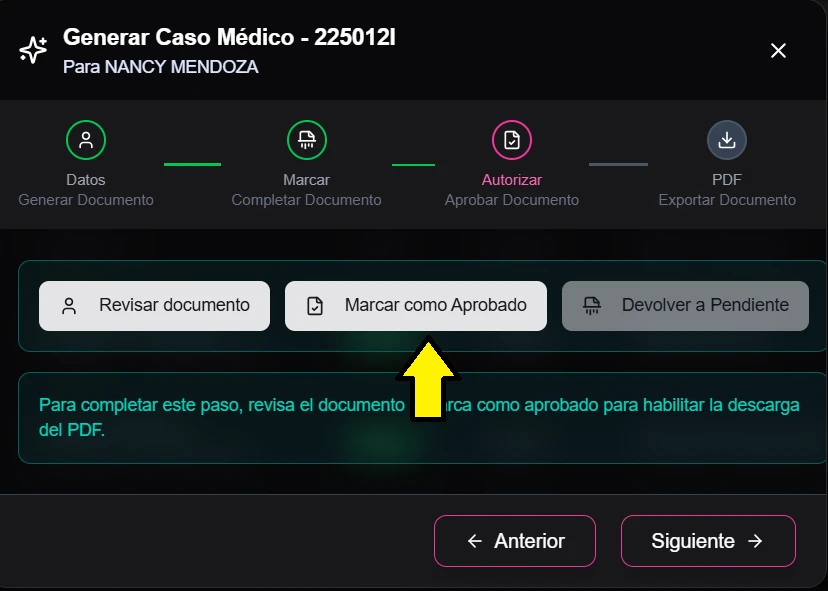
Pero si seleccionas "Marcar como Aprobado", te pasará a la próxima sección.
-
Y te enviará este mensaje.

-
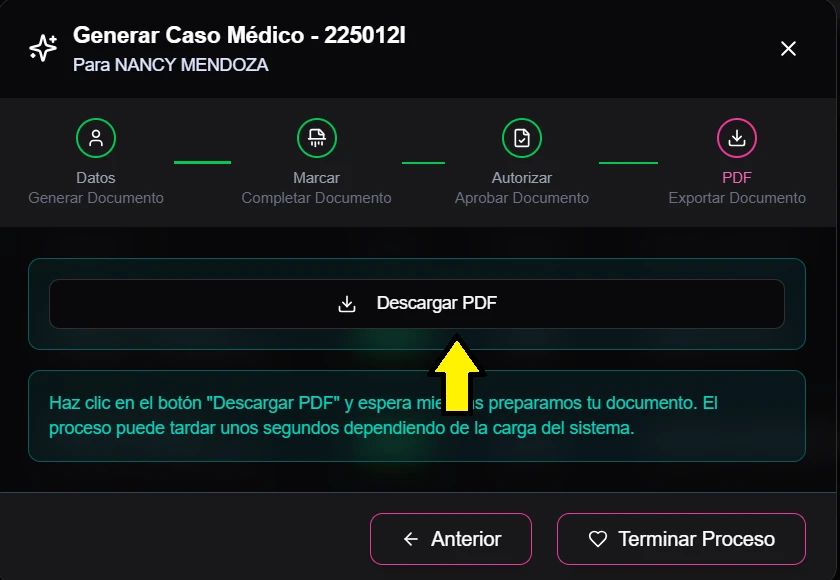
Ahora selecciona "Descargar PDF" para poder visualizar el documento.
-
De manera inmediata te enviará un mensaje diciendo lo siguiente:

-
Y listo, podrás visualizar el reporte a detalle del caso médico.

-
Por cuestiones de veracidad, el PDF dispondrá de un código QR para verificar si el documento es verdadero o falso; y el PDF descargado, te brindará a detalle toda la información del caso médico que quieras revisar.

-
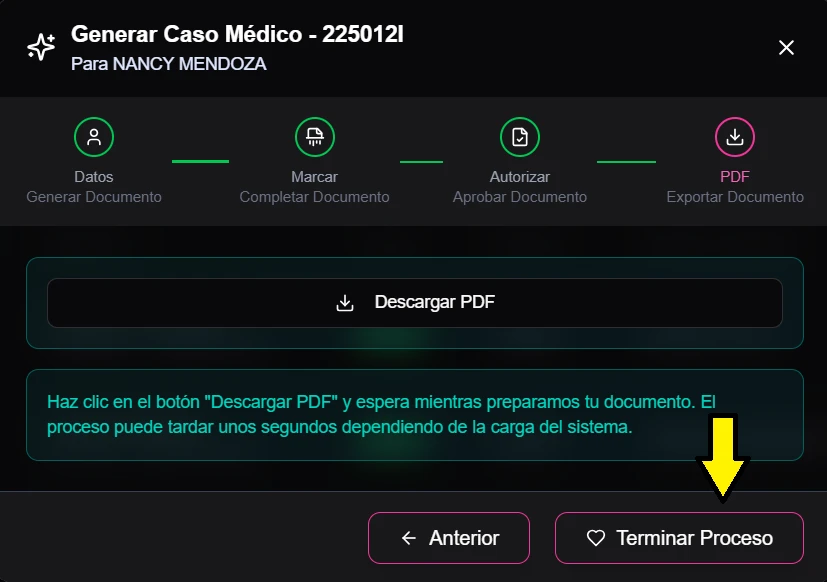
Pero si te equivocas de caso médico y no quieres descargar el PDF, solo selecciona "Terminar Proceso" para finalizar.
-
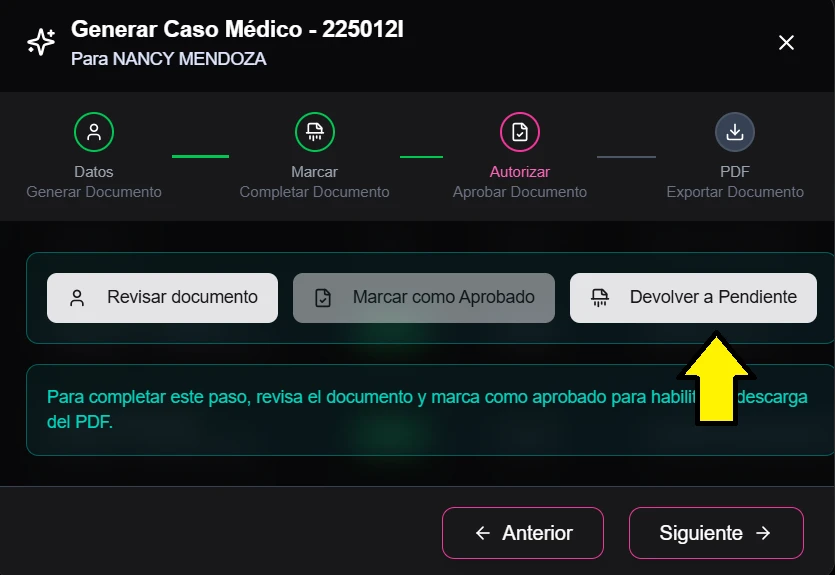
Por último, si regresas a la sección "Autorizar", tendrás disponible la opción "Devolver a Pendiente".
-
Si lo seleccionas, cancelarás la aprobación del documento.

- Usa los Filtros de Búsqueda:
-
Puedes encontrar casos médicos con los siguientes filtros:
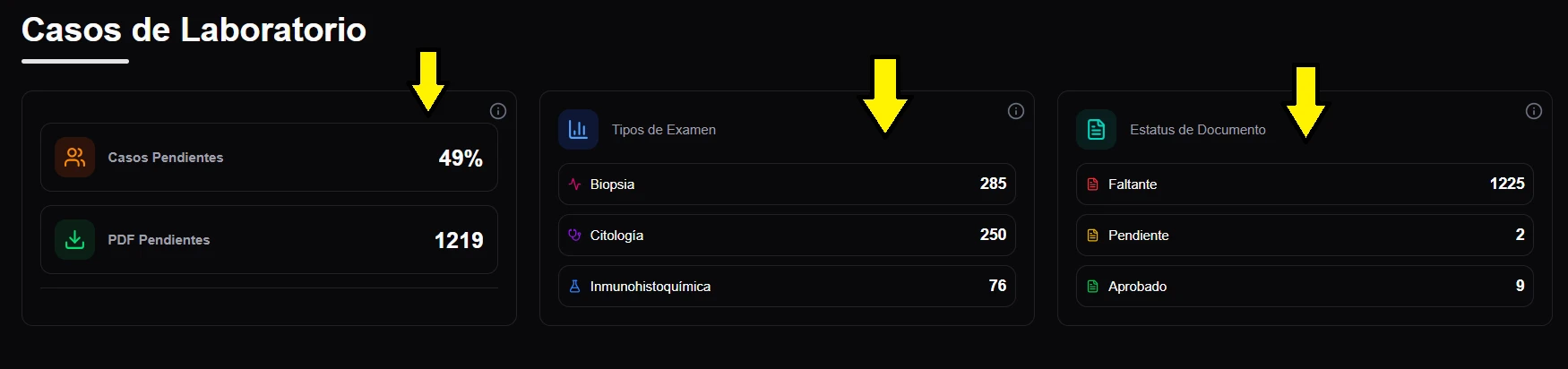
-
Presiona “Casos Pendientes” para visualizar todos los casos incompletos.
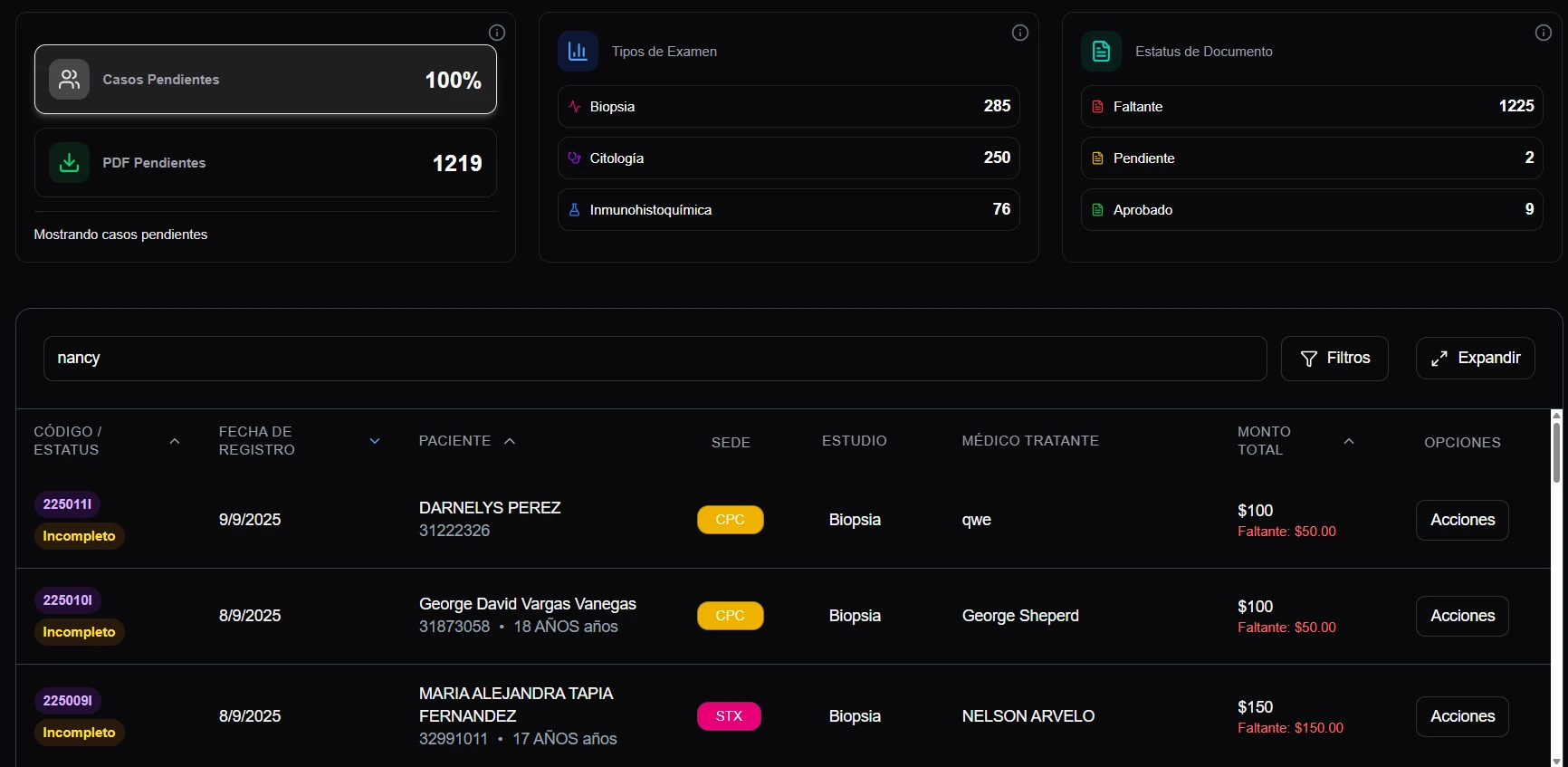
-
Selecciona “PDF Pendientes” para mostrar todos los casos sin archivo pdf.
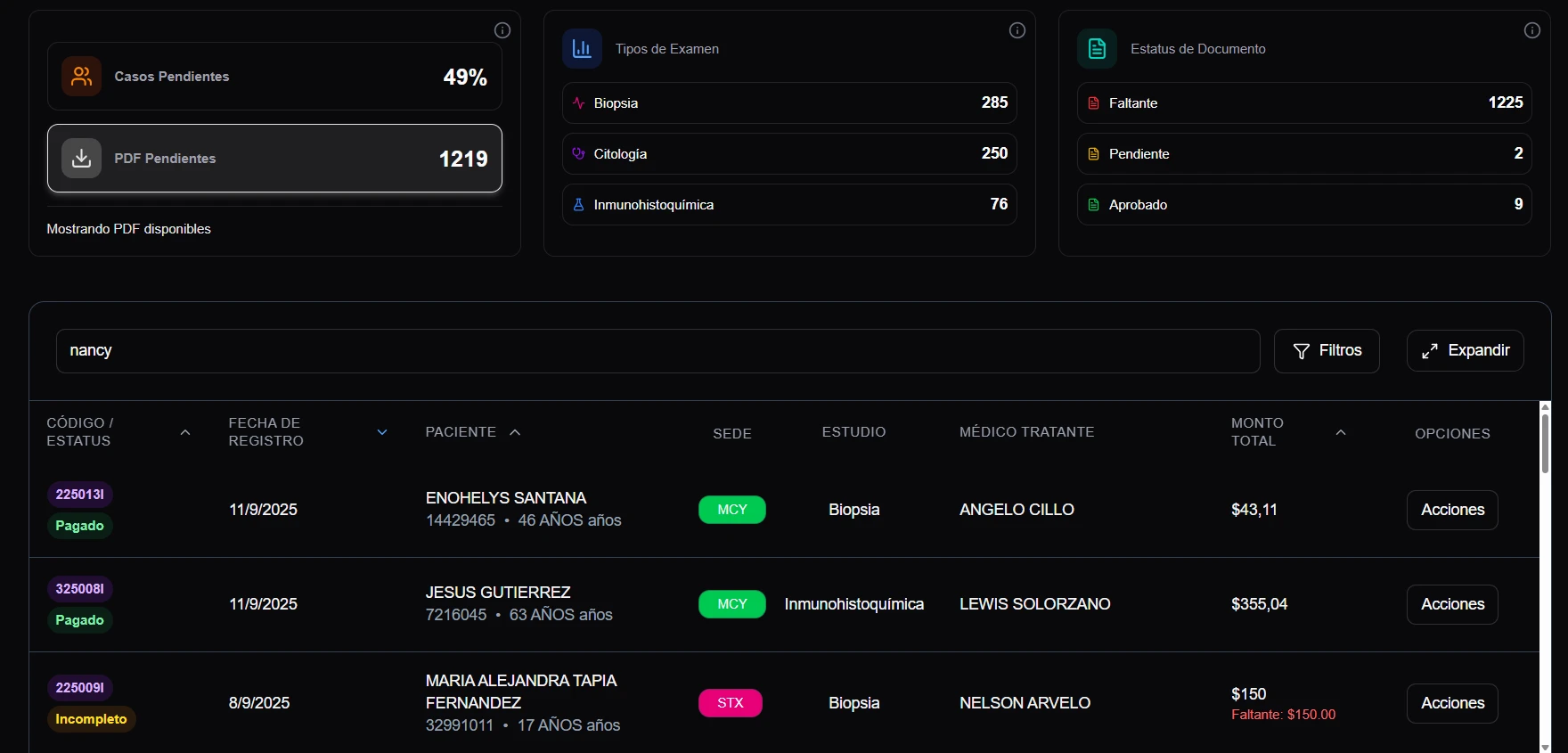
-
Puedes filtrar dependiendo del “Tipo de Examen” como: Biopsia, Citología, o Inmunohistoquímica. Ejemplo:

-
O puedes filtrar por el “Estatus de Documento” que son: “Faltante”, “Pendiente”, y “Aprobado”. Ejemplo:
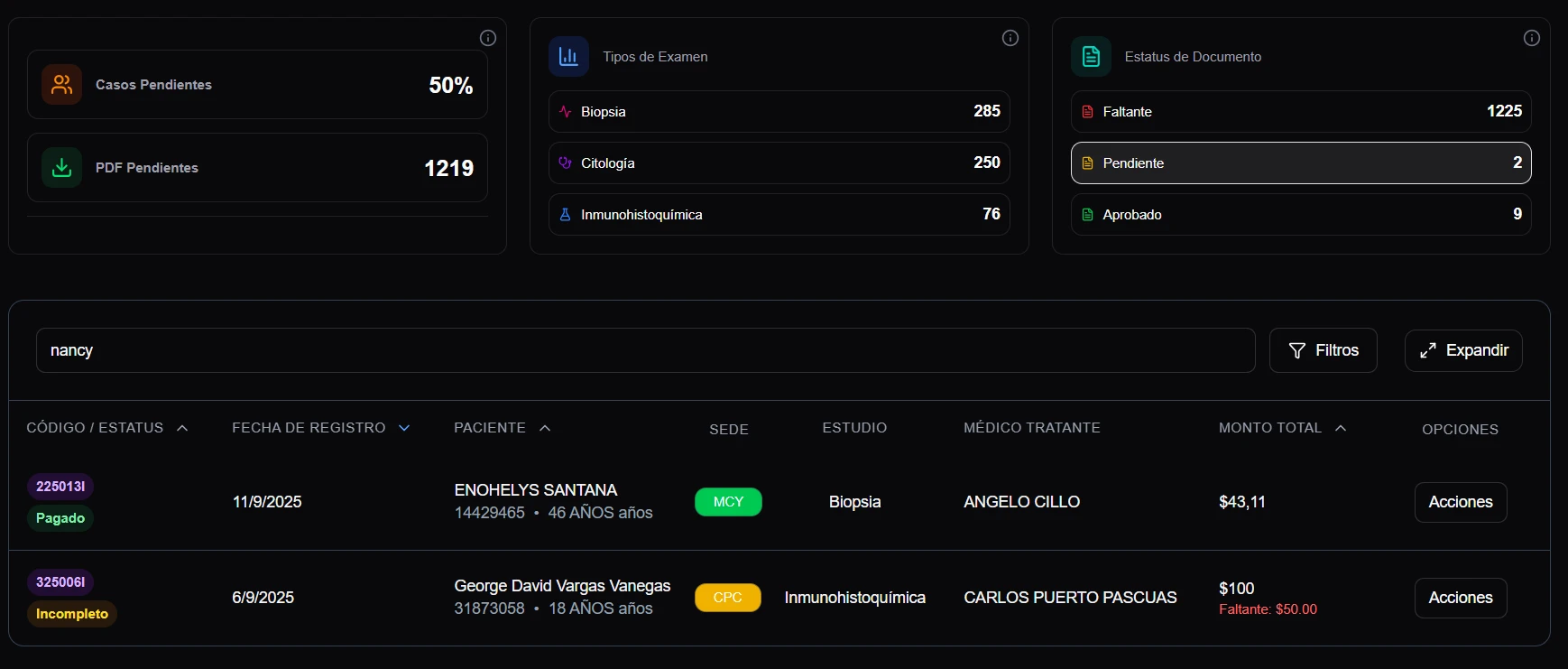
-
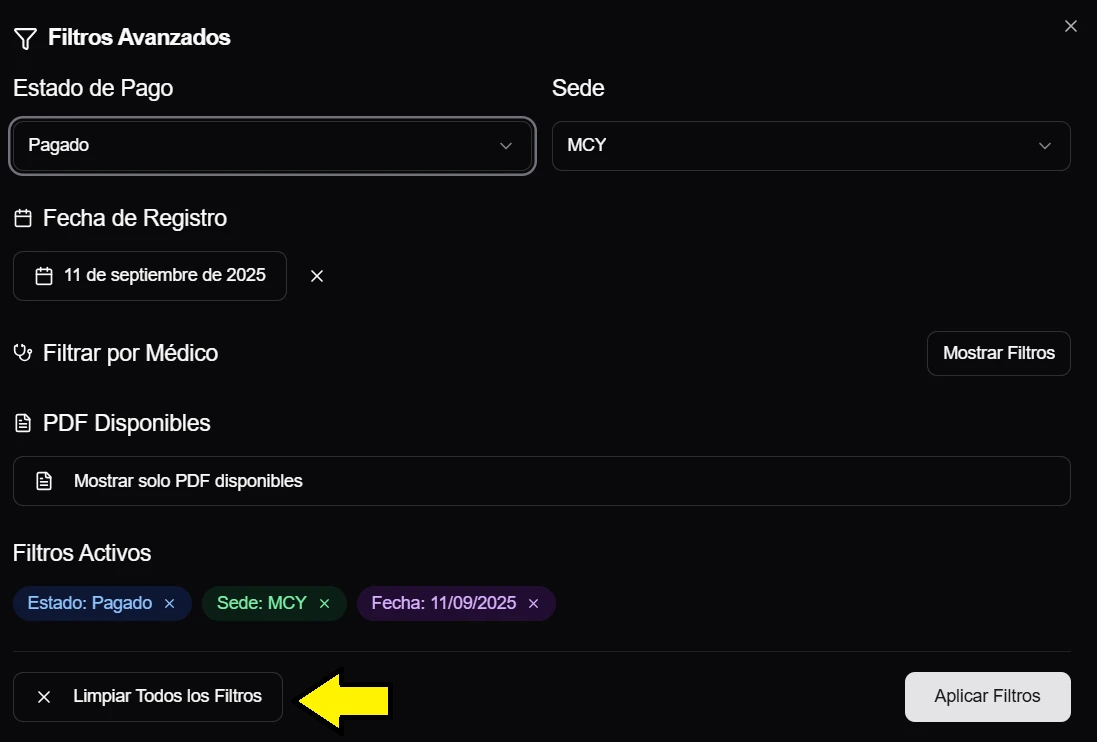
Selecciona "Filtros" para utilizar otros filtros de búsqueda:
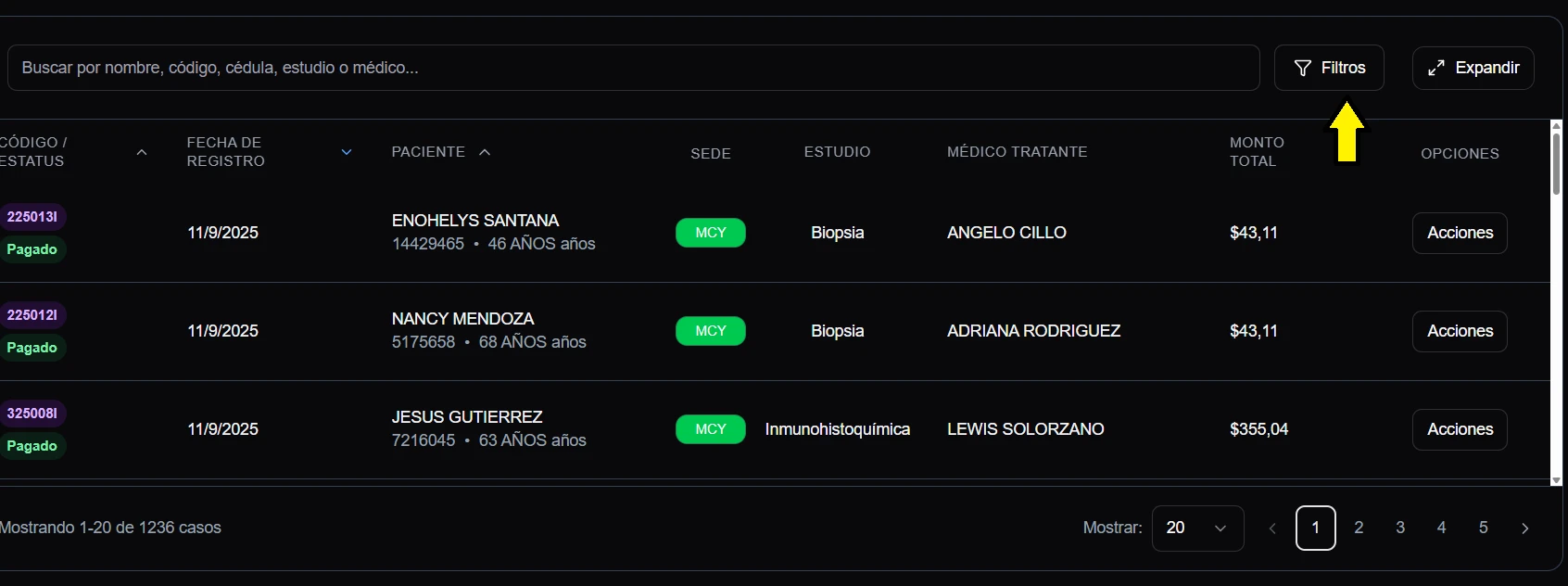
-
Los filtros existentes son: Estado de pago, Sede, Fecha de Registro, Filtrar por Médicos, y por PDF Disponibles.
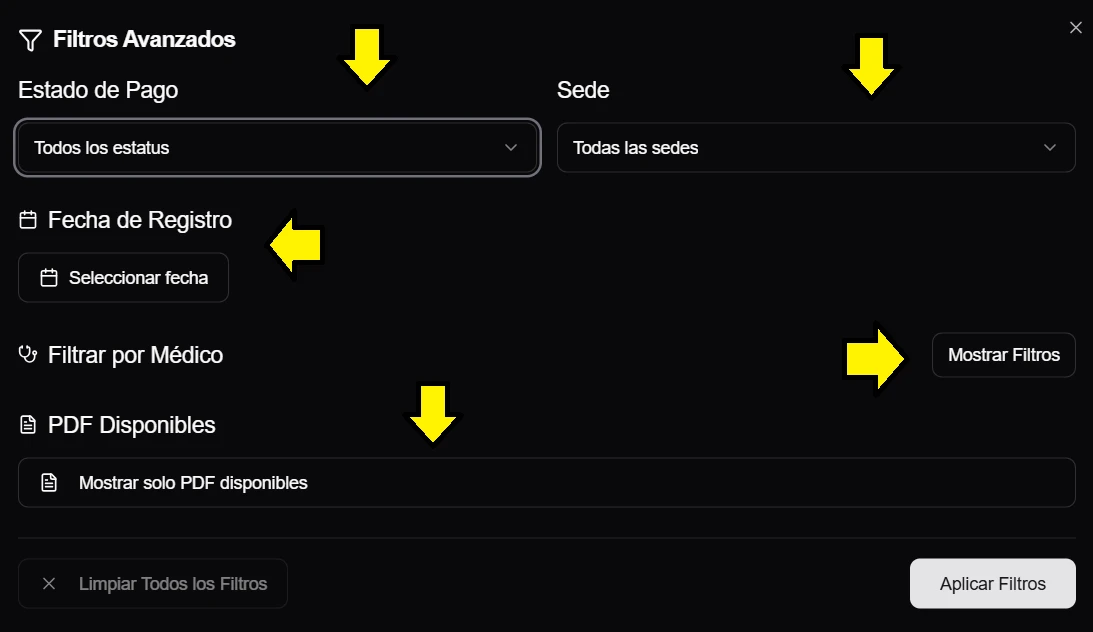
-
Una vez ya escogidos los filtros, selecciona "Aplicar Filtros" para ejecutar los mismos.
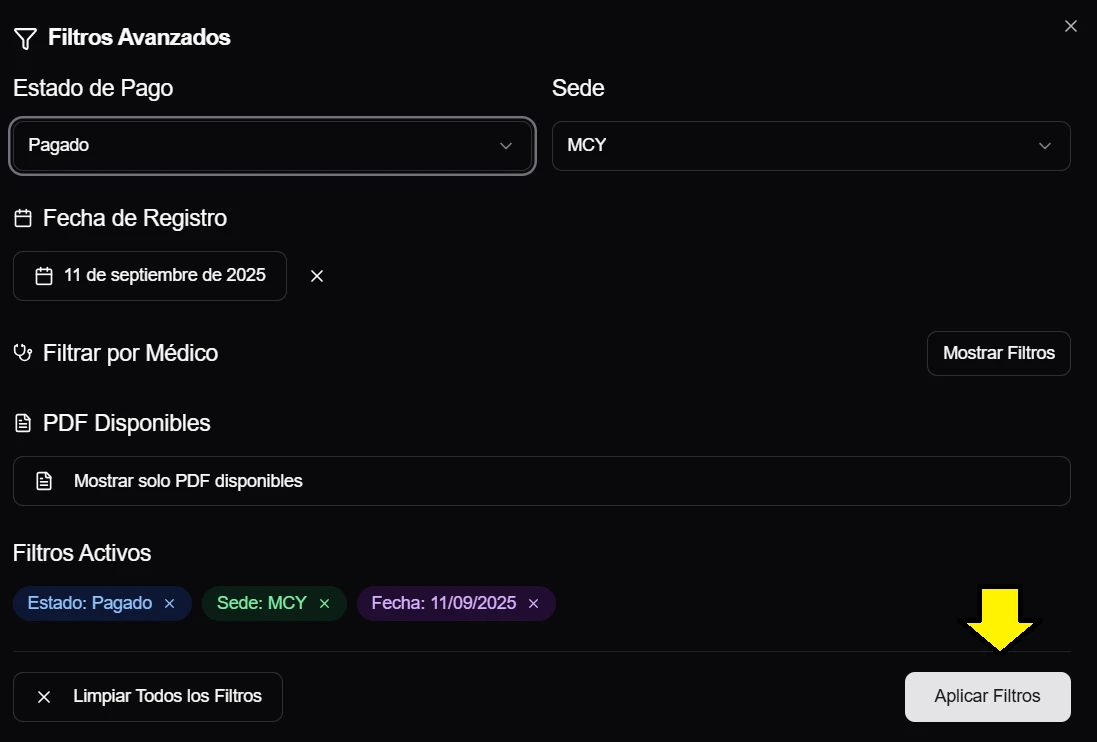
-Ejemplo:
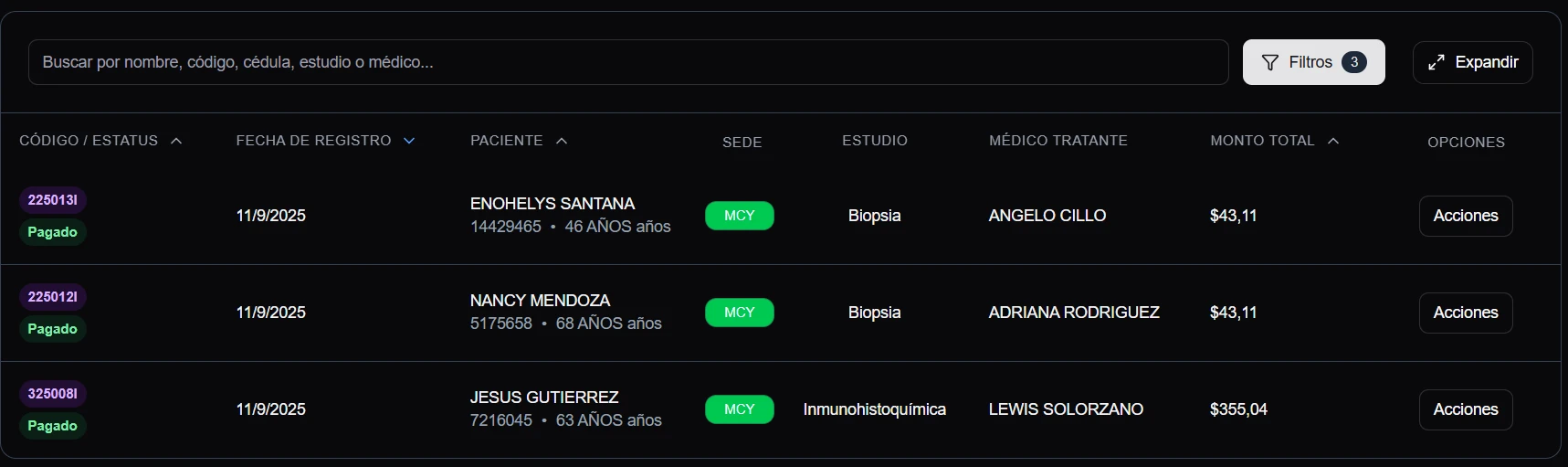
-
Si te equivocas al escoger los filtros, selecciona "Limpiar Filtros", para eliminar los filtros seleccionados.
-
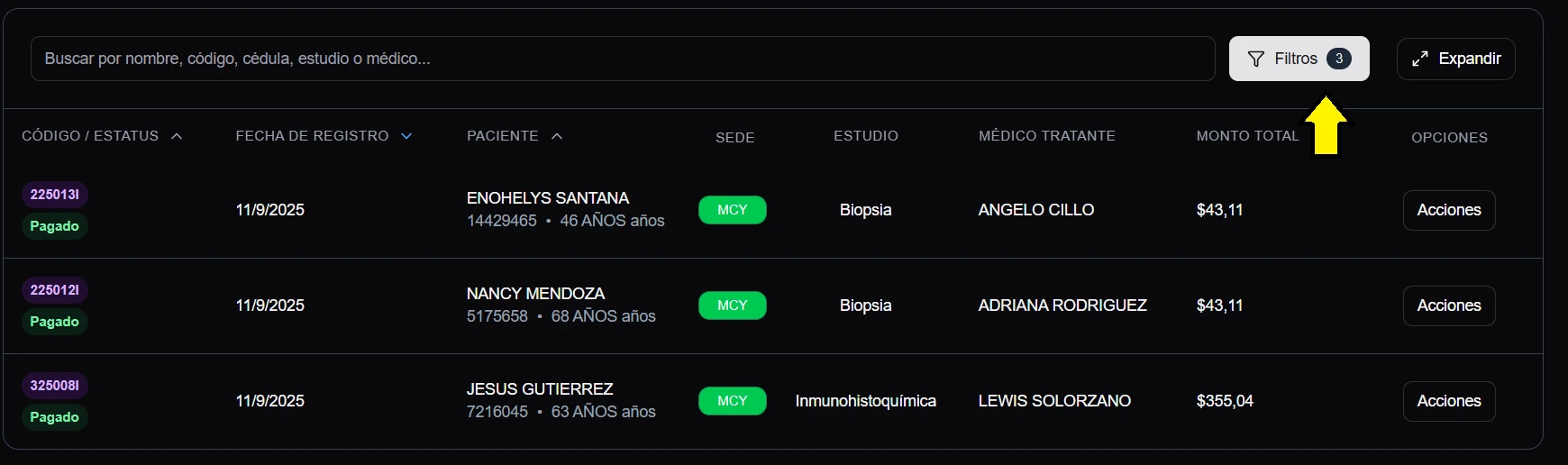
Selecciona "Expandir", para ampliar la pantalla.
-
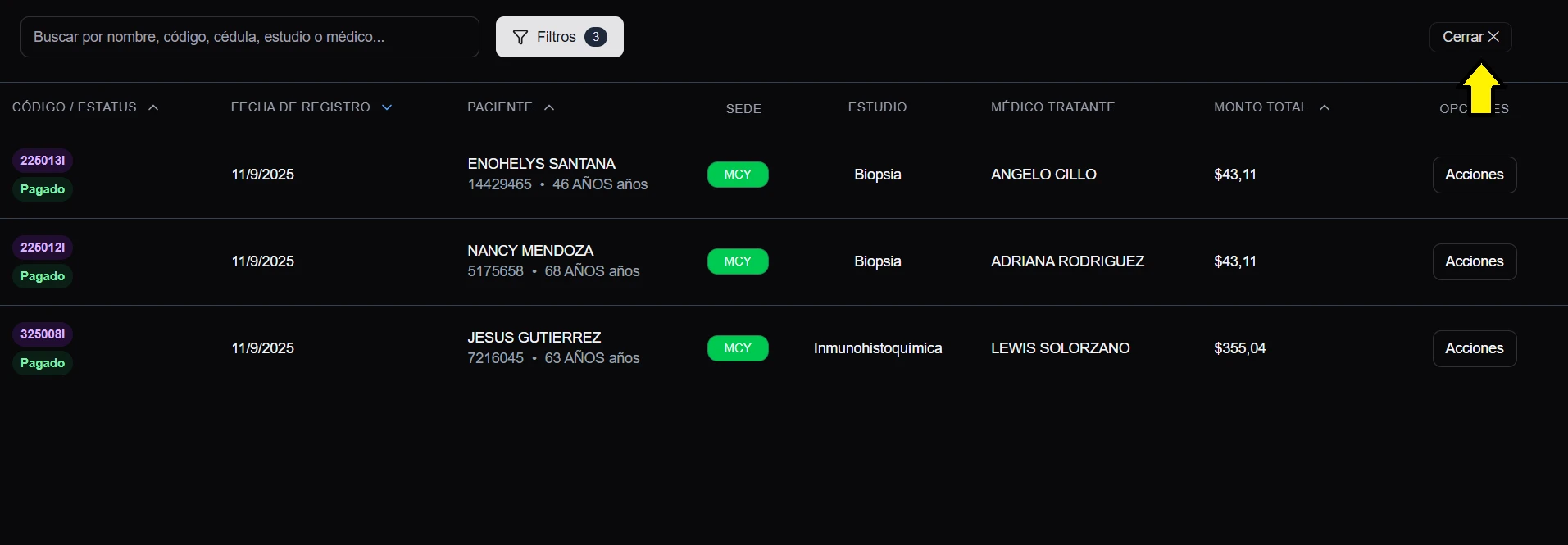
Pero si quieres minimizar la pantalla, selecciona "Cerrar".
-
También puedes usar la barra de búsqueda para encontrar casos por nombre, cédula, sede, entre otros…